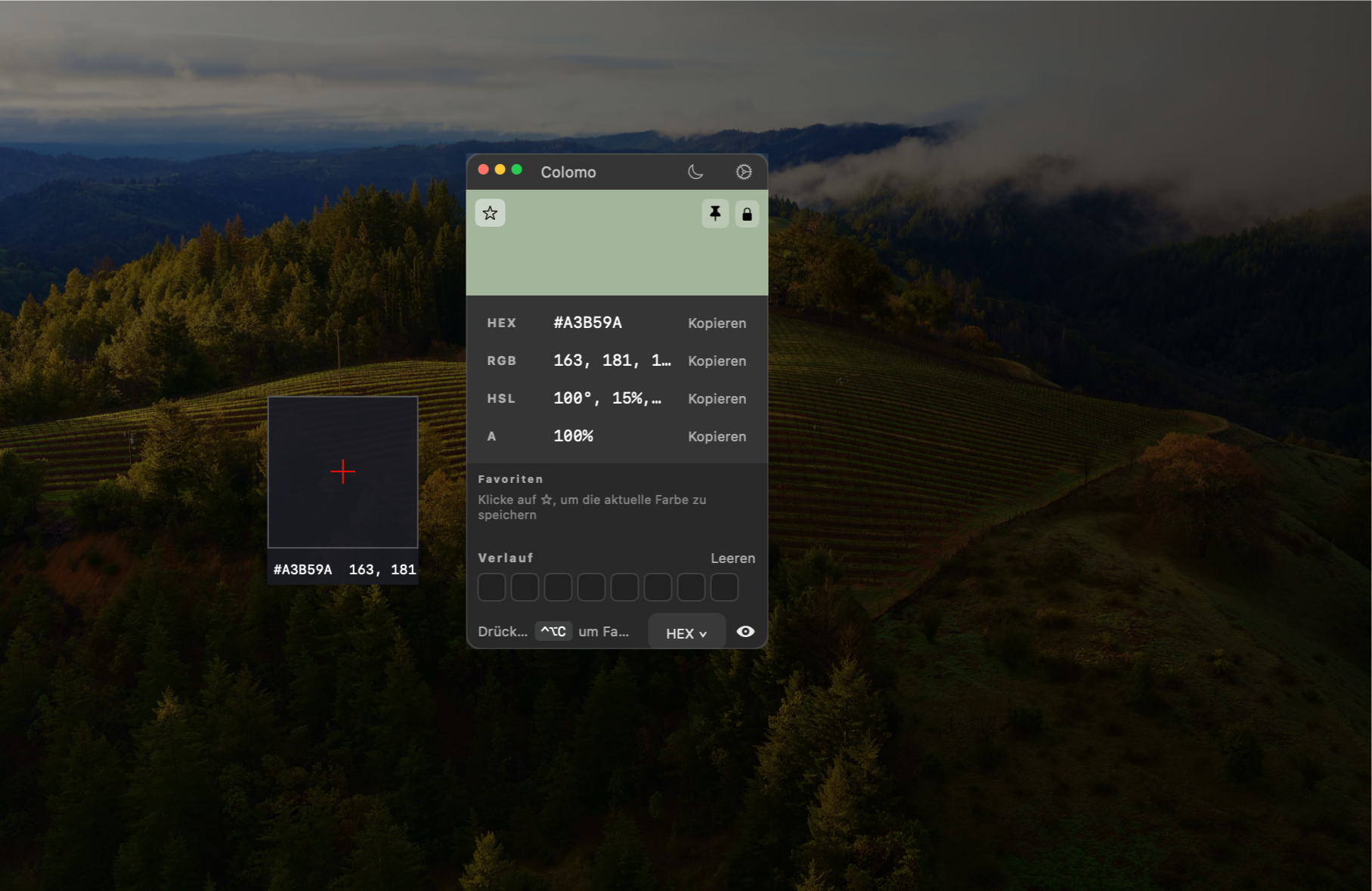
Colomo sitzt in Ihrer Menüleiste. Wählen Sie jeden Pixel aus und kopieren Sie ihn als HEX, RGB, HSL, CSS-Variablen, Tailwind, SwiftUI, UIKit, AppKit, JSON oder Ihr eigenes Format.
Colomo 1.1.0 herunterladen
Wechseln Sie schneller zwischen Design-Tools und Code-Editoren, ohne Farbwerte zu merken.
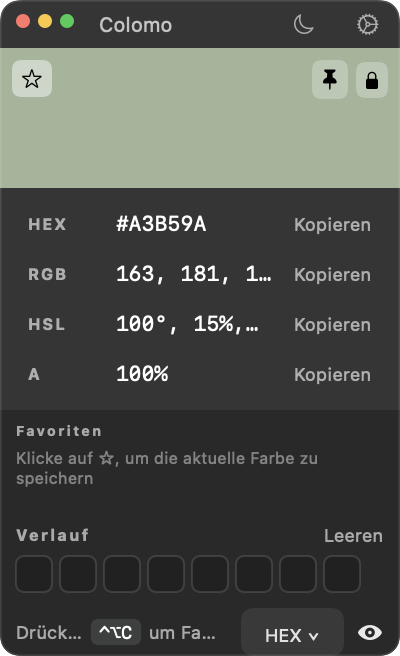
Bewegen Sie den Cursor über den Bildschirm und sehen Sie die Farbe in Echtzeit. Die Lupe zeigt einen 16×16-Zoom für präzises Auswählen.
Kopieren Sie Farben als HEX, RGB(A), HSL, CSS-Variablen, Tailwind-Config, SwiftUI, UIKit, AppKit oder JSON.
Definieren Sie Ihre eigene Ausgabe mit Variablen wie {hex}, {rgb}, {hsl}, {r}, {g}, {b}, {a}, {alpha} und {name}.
Ihre letzten Farben werden in der Reihenfolge gespeichert und Duplikate entfernt. Wählen Sie 8, 16 oder 24 Farben; das Panel passt sich automatisch an.
Beim Start wird ein Willkommenspanel angezeigt, das den Workflow und den Zweck der Berechtigung erklärt, bevor das Systemdialogfeld erscheint.
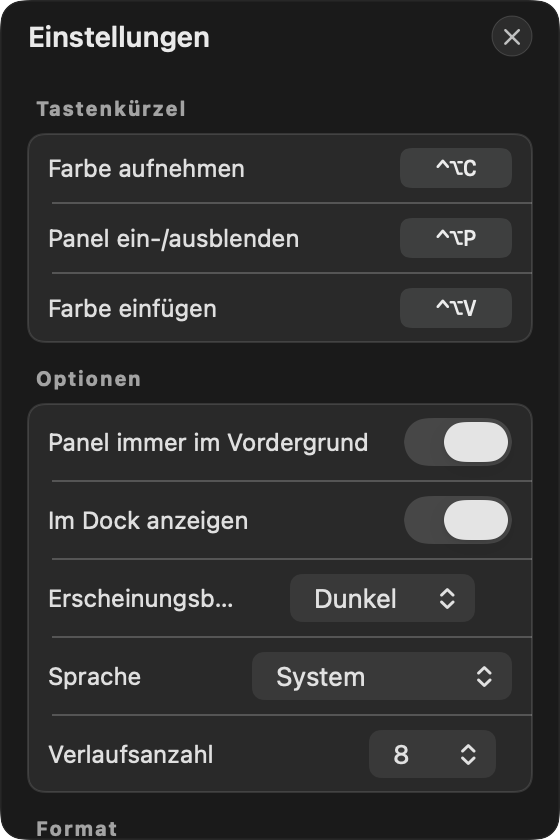
Starten Sie die Aufnahme, blenden Sie das Panel ein/aus oder fügen Sie eine Farbe aus der Zwischenablage ein – alles ohne die Tastatur zu verlassen.
Das Panel merkt sich seine Position pro Bildschirm, damit Ihr Workflow über Displays hinweg konsistent bleibt.
Markieren Sie Ihre am häufigsten verwendeten Farben, damit sie oben im Panel bleiben.
Sparkle hält die App im Hintergrund aktuell, sodass Sie immer die neueste Version nutzen.
Alle Tastenkürzel lassen sich in den Einstellungen anpassen.
Holen Sie sich Colomo 1.1.0 für macOS. Ziehen Sie die App in den Applications-Ordner und legen Sie los.
macOS 14.0 oder neuer · Apple Silicon oder Intel · Notarisiert
Colomo benötigt die Bildschirmaufnahme-Berechtigung nur, um die Farbe des einzelnen Pixels unter dem Cursor auszulesen. Die gesamte Farbaufnahme erfolgt lokal auf Ihrem Mac. Die App lädt keine Bildschirminhalte, Farbdaten oder App-Nutzungsanalysen hoch. Website-Analysen laufen nur mit Ihrer Zustimmung.